

Для компаний с большим ассортиментом товаров массовая загрузка через Excel — самый быстрый способ работы с НКТ
Шаг 1. Зайдите в личный кабинет
В личном кабинете отображаются несколько разделов:- В разделе “Мои заявки” отображаются ваши поданные заявки на регистрацию товара и присвоение NTIN товару.
- В разделе “Мои товары” отображаются ваши опубликованные товары, которым уже присвоен NTIN.
- В разделе “Моя номенклатура” отображаются товары, которые вы добавили в “Избранное”.
Шаг 2. Перейдите в раздел “Мои заявки”
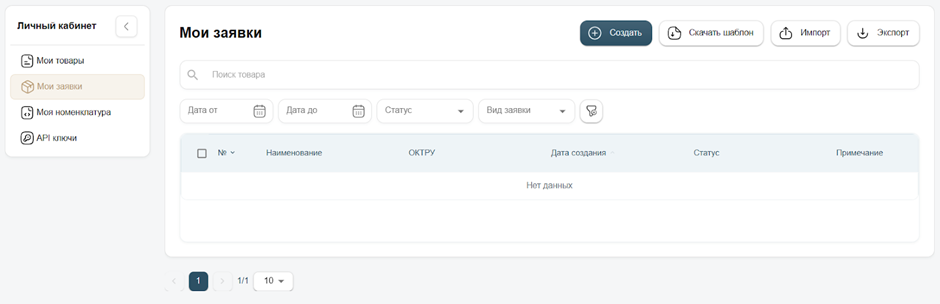
Шаг 3. Скачайте шаблон
Вы можете отправить до 1000 заявок с помощью массовой загрузки. Для этого нажмите “Скачать шаблон”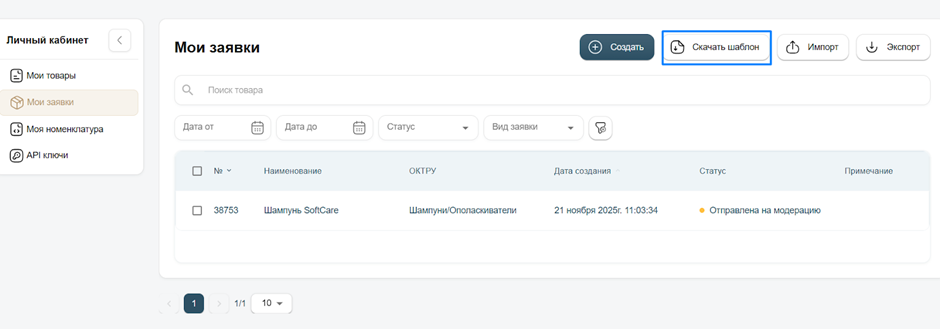
Шаг 4. Заполните шаблон
После нажатия на ваш компьютер скачается шаблон Excel. Откройте его для редактирования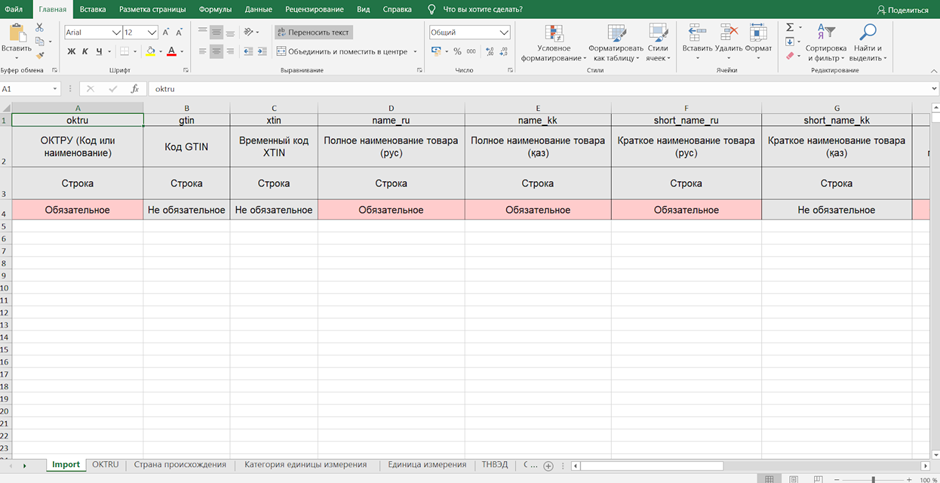
Заполнение полей:
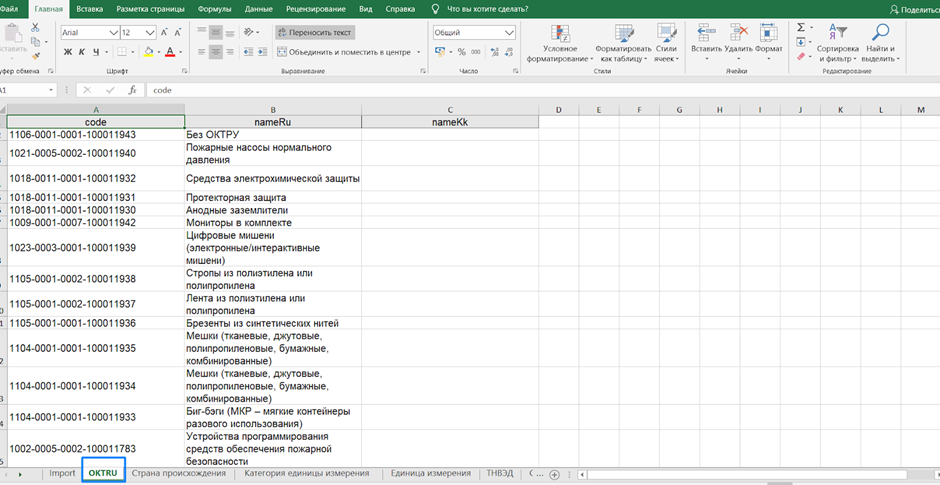
1) Код ОКТРУ – указывается код или наименование вида товара.a. Если вы не нашли вашу категорию, необходимо на сайте e-catalog.gov.kz направить заявку на добавление категории.
Во второй вкладке шаблона отображается справочник ОКТРУ. Вы можете скопировать наименование или код какого-либо ОКТРУ и вставить в шаблон
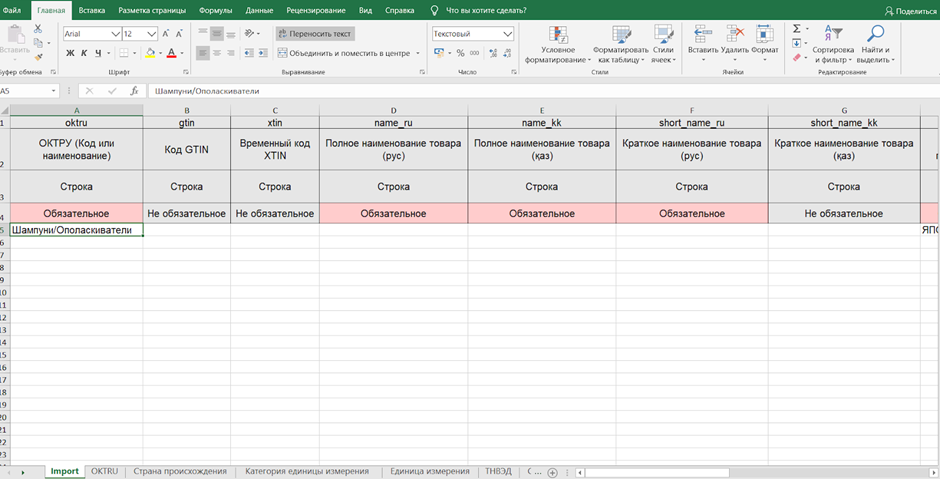
2) Код GTIN - Заполняется код упаковки товара (штрих код) в формате: 4870000000001, нанесенный на упаковке товара его производителем. При его наличии вводите вручную.
3) Код XTIN - Указывается временный код, который был выдан для товаров по которым в момент продажи, передачи по ЭСФ, СНТ или регистрации в системах выдачи разрешительных документов отсутствовали данные в НКТ.Если товар не имеет XTIN - оставляете поле пустым.
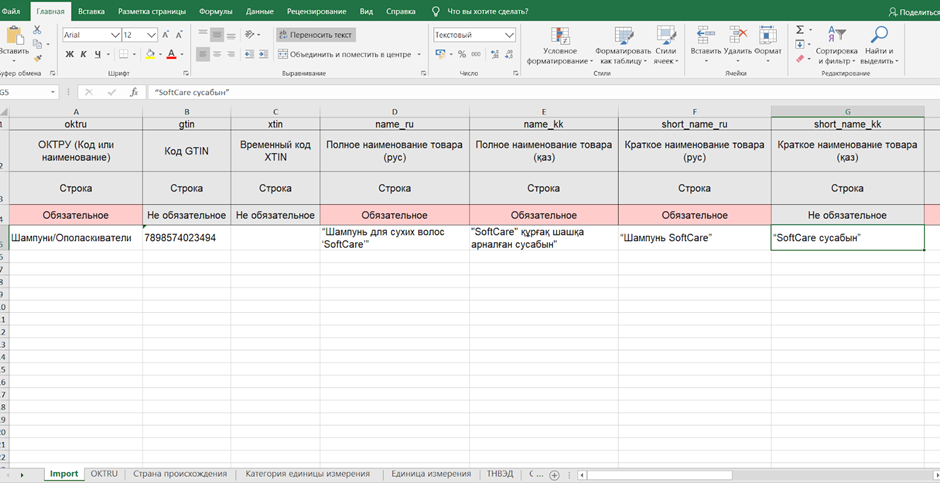
4) Полное наименование товара (рус), Полное наименование (каз) - Допускается использование в наименовании товара государственного, русского языка.При этом формат формирования наименования товара может как включать, так и исключать некоторые параметры данных.
Рекомендуемый общий формат формирования наименования товара: [Вид товара]-[Бренд]-[Модель/Артикул]-[Ключевые характеристики] / [Фасовка]
Пример:
Шампунь - SoftCare - SC400 - для сухих волос / 400 мл
Шампунь - SoftCare - SC400 - құрғақ шашқа арналған / 400 мл
5) Краткое наименование товара (рус), Краткое наименование товара (каз) - Сокращённое название для отображения в списках.Пример:
“Шампунь SoftCare”
“SoftCare сусабын”
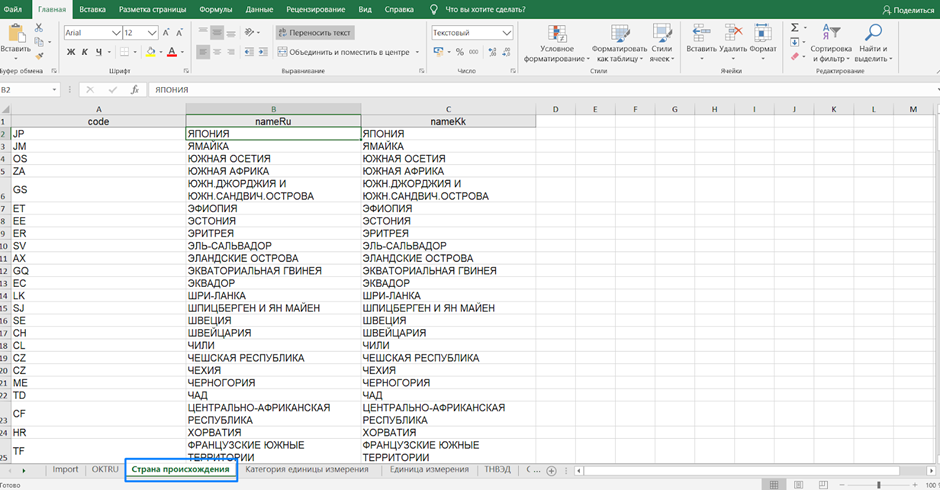
6) Страна происхождения - указывается страна происхождения товара (изготовления) из справочника стран.В третьей вкладке шаблона отображается справочник стран. Вы можете скопировать наименование какой-либо страны и вставить в шаблон
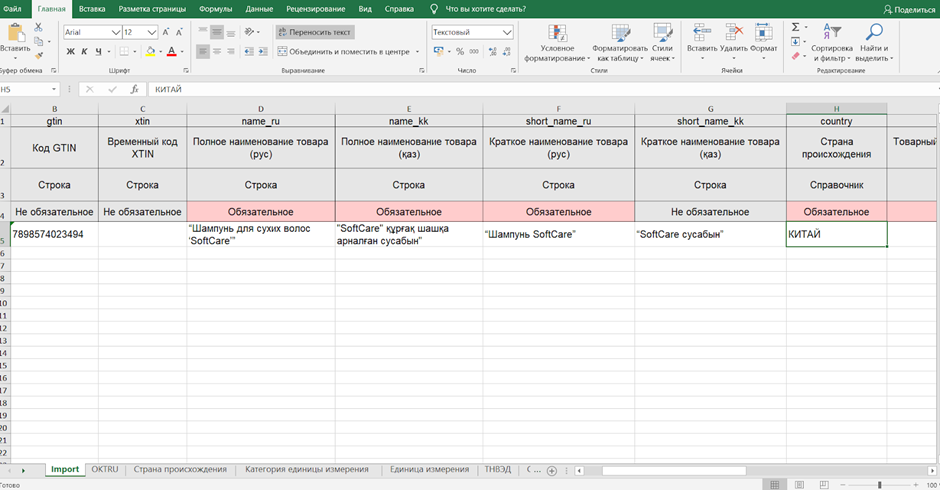
7) Товарный знак (бренд, суббренд, торговая марка) - Указывается наименование товарного знака (бренда, суббренда, марки) под которым выпускается товар.Примеры: Pepsi, Samsung, Colgate, SoftCare.
В случае отсутствия товарного знака указывается СТМ и наименование организации.
Например: СТМ ИП фамилия.
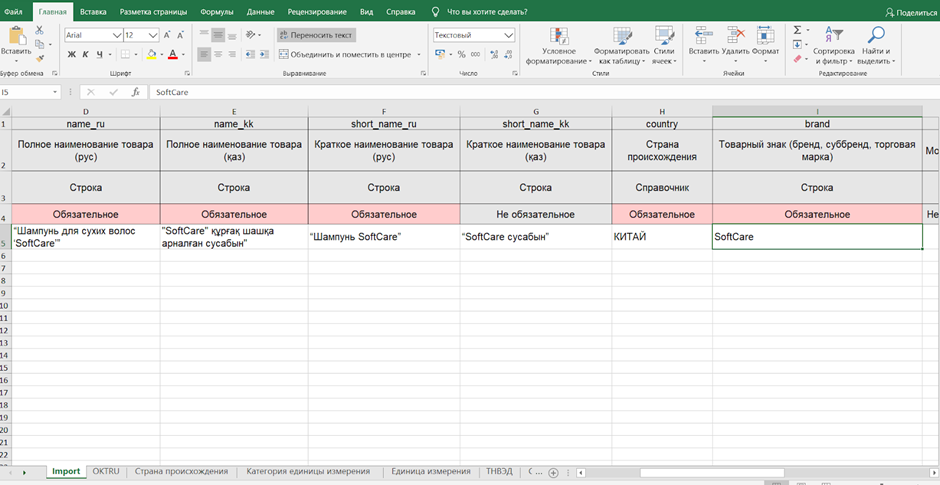
8) Модель/артикул - указывается модель или артикул товара или через слэш / - модель/артикул
9) Заводской номер / mpn - указывается заводской номер товара, присвоенный при производстве товара.
10) Категория единицы измерения - это тип, по которому измеряется ваш товар. После выбора категории становится доступен список подходящих единиц измерения.a. Экономические единицы: Выбираются, когда товар измеряется в “бытовых” или “штучных” единицах - штука, лист, пачка, тенге, флакон, ампула, лист, изделие и т.д.
b. Единицы длины: Используются, если товар продаётся в метрах, сантиметрах и т.д.
c. Единицы массы: Используются для товаров, которые измеряются по весу - грамм, килограмм, тонна и т.д.
d. Единицы объема: для жидких или сыпучих товаров, измеряемых в литрах и т. д. - литр, кубический метр и т.д.
e. Единицы площади: Если товар измеряется в квадратуре - квадратный метр, гектар и т.д.
f. Технические единицы: Используются для товаров с техническими характеристиками - ватт, ампер, вольт и т.д.
В четвертой вкладке шаблона отображается справочник категорий единиц. Вы можете скопировать оттуда и вставить в шаблон
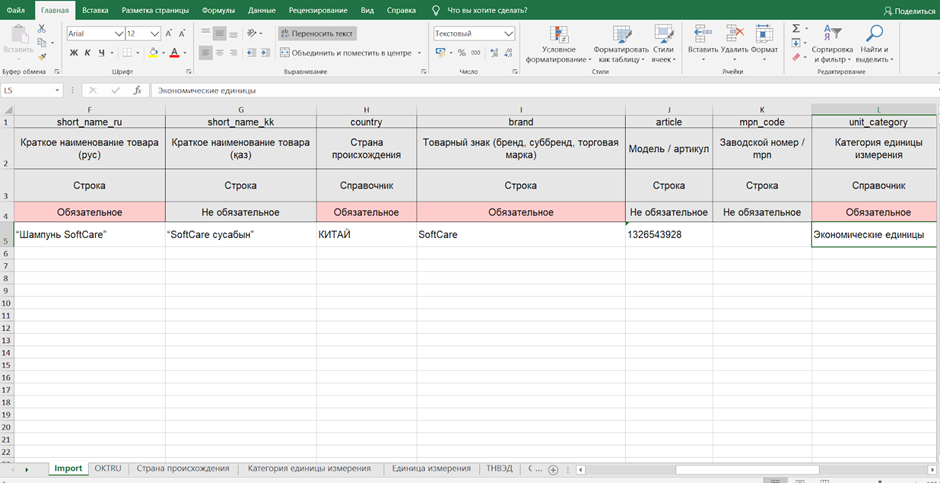
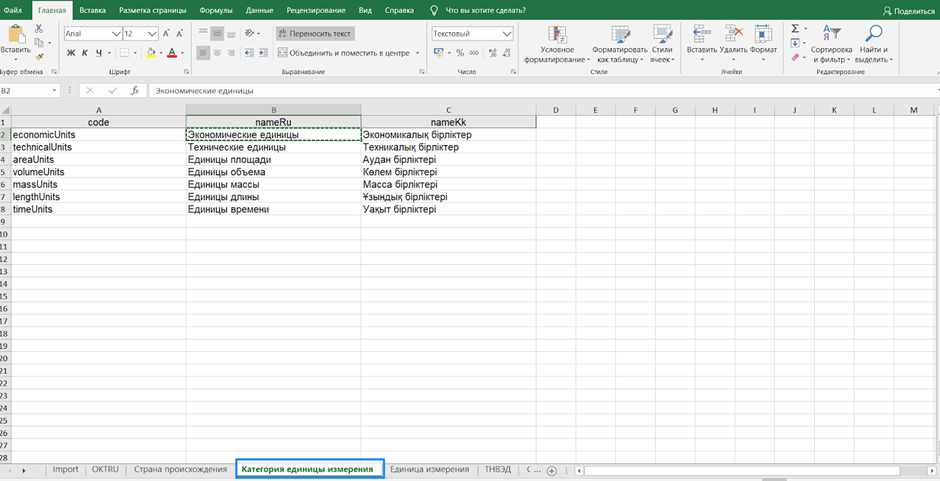
11) После выбора категории нужно выбрать конкретную единицу, которая соответствует вашему товару. Пример: штука, метр, килограмм и т.д.В пятой вкладке шаблона отображается справочник единиц измерения. Вы можете скопировать оттуда и вставить в шаблон. Для быстрого поиска по шаблону нажмите комбинацию ctrl + F / com + F
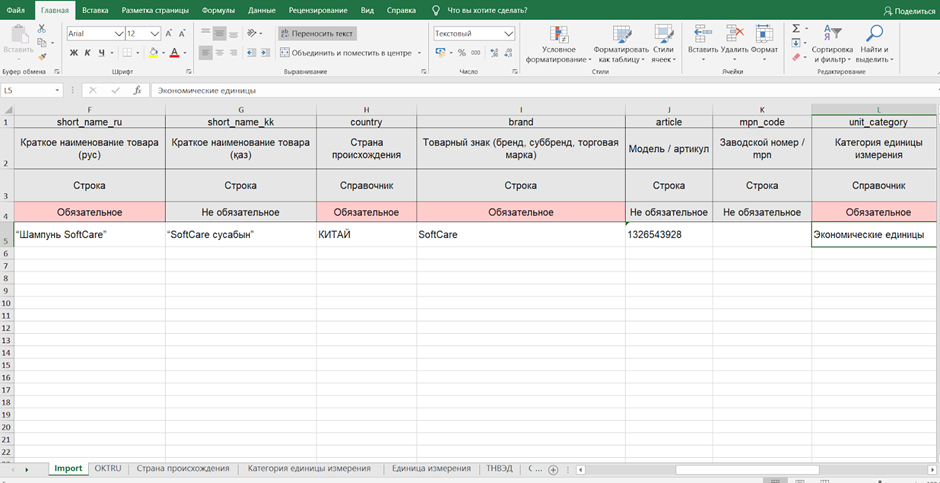
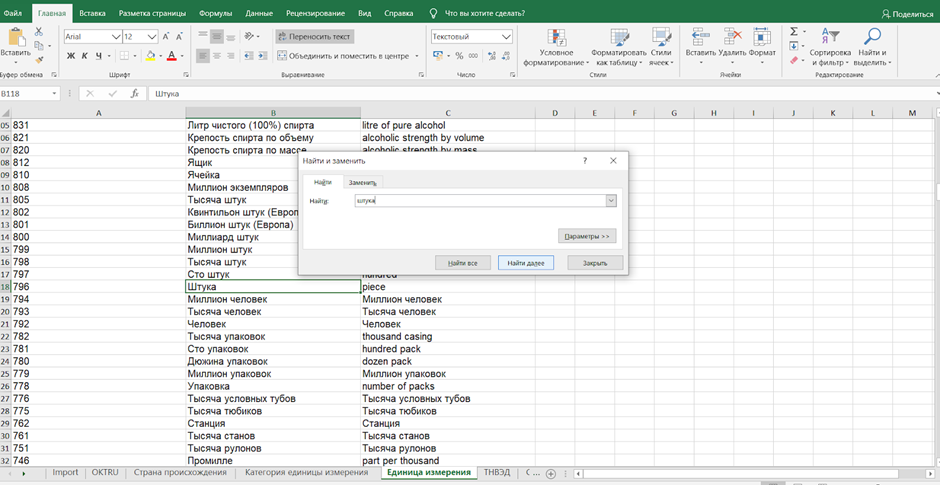
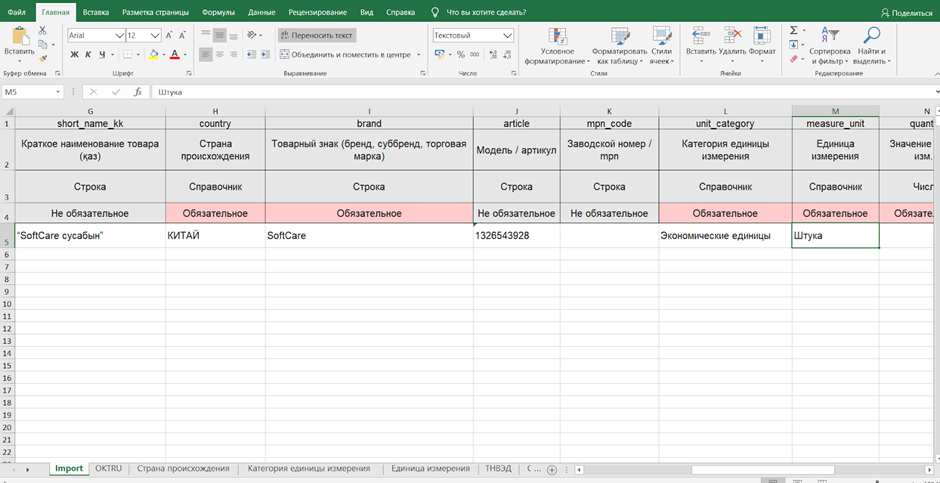
2) Значение (в ед. изм.) - Это число, соответствующее выбранной единице: 1 шт, 500 мл, 250 гПример № 1: “Шампунь для сухих волос ‘SoftCare’”
Шампунь продается поштучно, поэтому выбираем:
- Категория - Экономические единицы
- Единица измерения - штука
- Значение - 1
Пример № 2: “Сахар-песок, фасованный”
Сахар продаётся в пакетах по 1.5 кг, поэтому выбираем:
- Категория: Единицы массы
- Единица измерения: килограмм
- Значение: 1.5
Если бы, например, сахар продавался в мешках по 50 кг, тогда:
- Категория: Единицы массы
- Единица измерения: килограмм
- Значение: 50
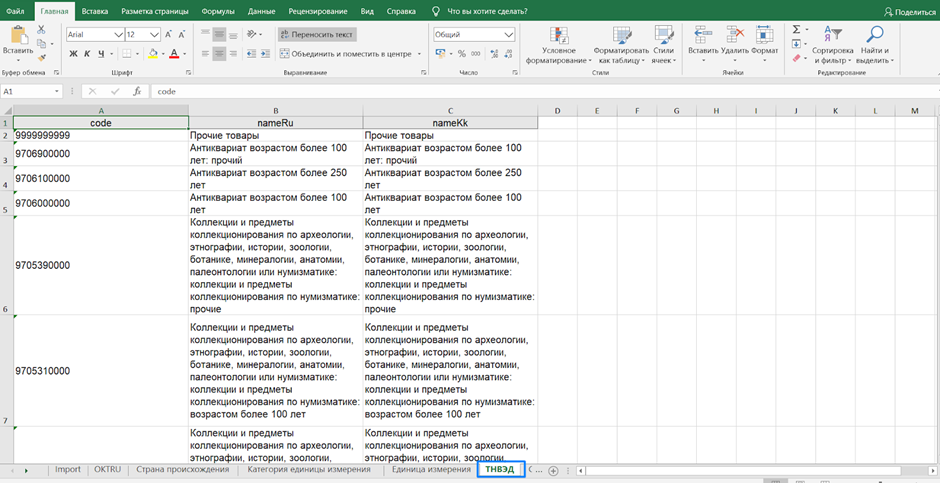
13) ТНВЭД - 10-значный код товара.В шестой вкладке шаблона отображается справочник ТНВЭД. Вы можете скопировать оттуда и вставить в шаблон. Для быстрого поиска по шаблону нажмите комбинацию ctrl + F / com + F
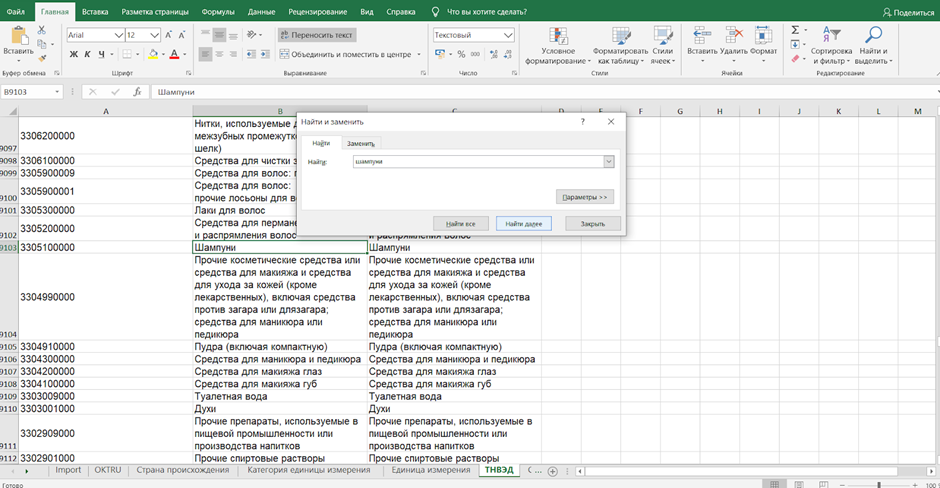
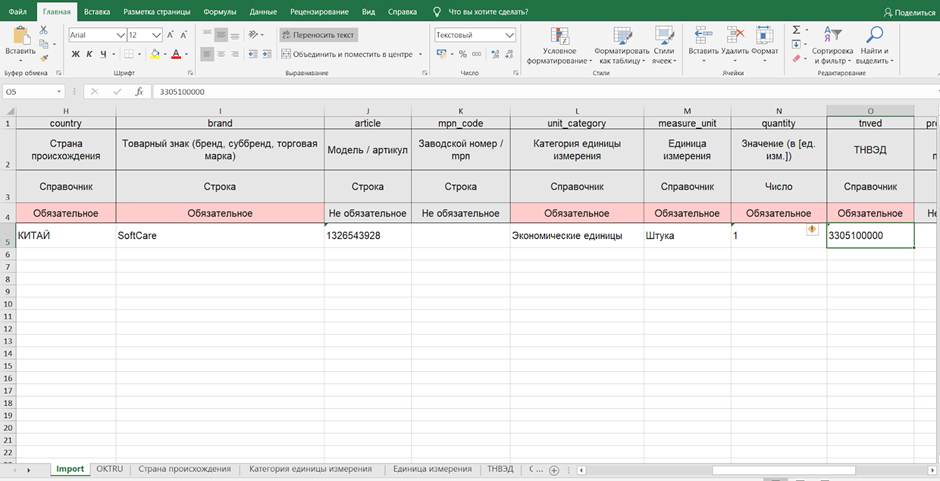
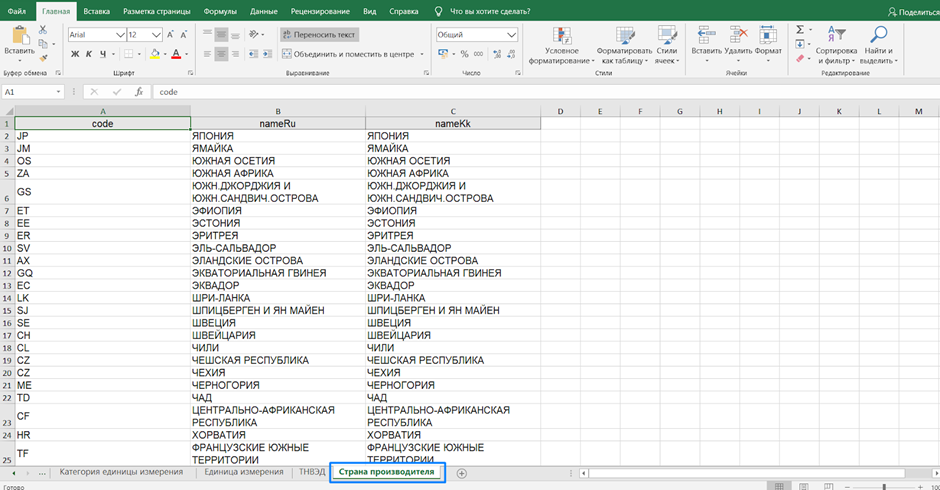
14) Страна производитель - Выберите страну компании-производителя данного товара.В седьмой вкладке шаблона отображается справочник стран-производителей. Вы можете скопировать оттуда и вставить в шаблон.
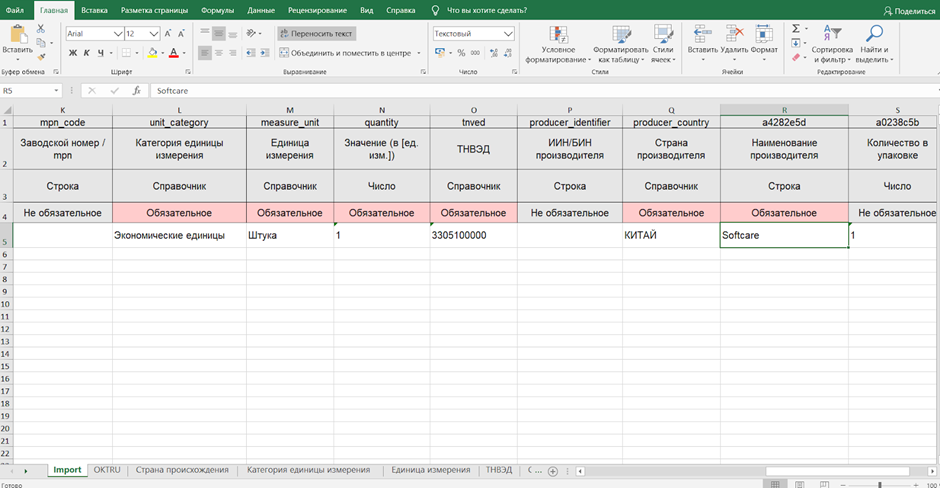
15) Наименование производителя - Полное официальное название компании-производителя.
16) Количество в упаковке - Сколько единиц товара внутри одной упаковки. Примеры: 1, 6 и т.д.
Шаг 5. Далее сохраните файл
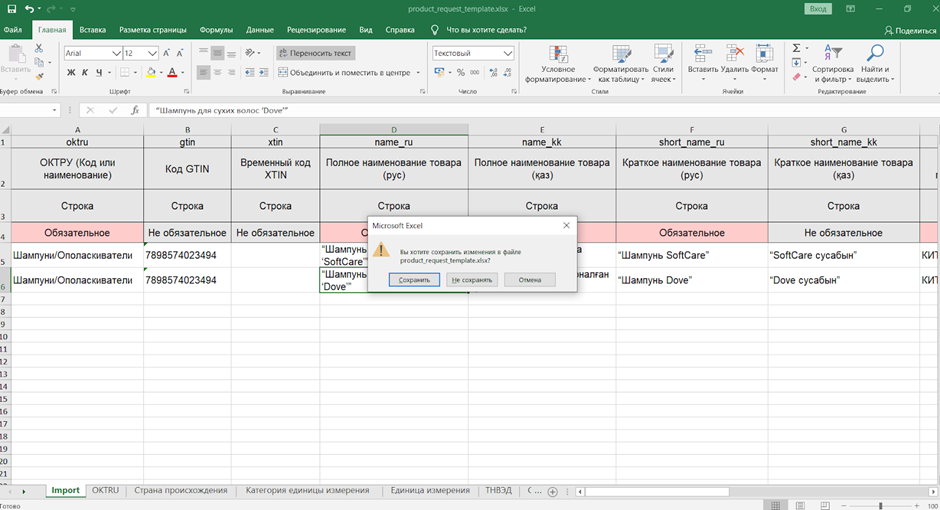
Шаг 6. Перейдите на сайт и нажмите “Импорт”
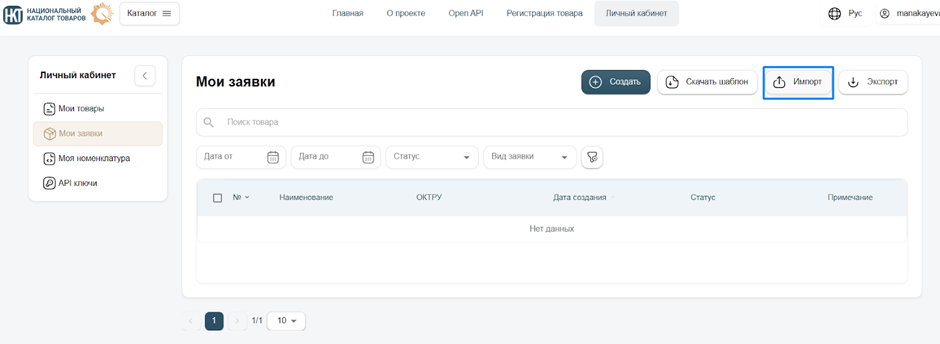
Шаг 7. Загрузите ваш сохраненный шаблон в окно и нажмите “Импортировать”
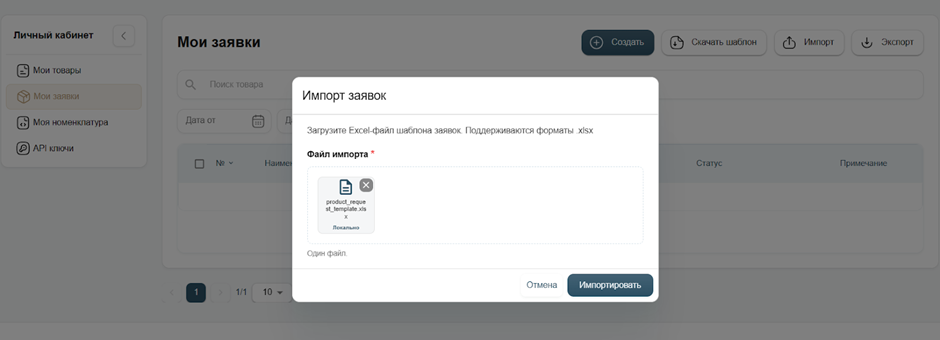
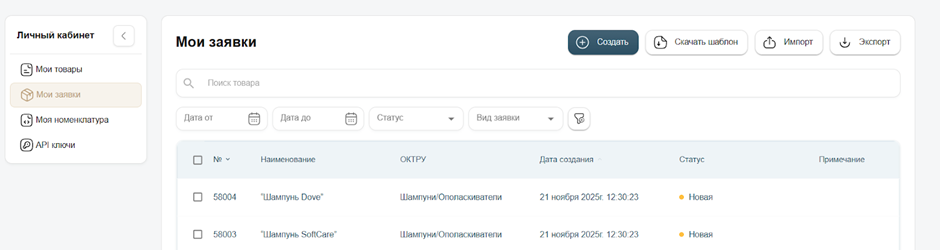
Шаг 8. Все ваши загруженные заявки сохранятся в статусе “Новая” и появятся действия (Рис. 23-24)
a. “Сохранить” - сохраняет черновик заявки, введенные сведения о товаре без отправки на модерацию, карточка товаров сохраняется в разделе «Мои заявки».b. “Удалить” – удаляет заявку
c. “Отправить на модерацию” – заявка на регистрацию карточки товара отправляется на модерацию в статус «На модерации».

Шаг 9. Если у вас Госзакуп, то нажмите на переключатель
После выбора данного переключателя, в карточку добавляются дополнительные поля для заполнения.
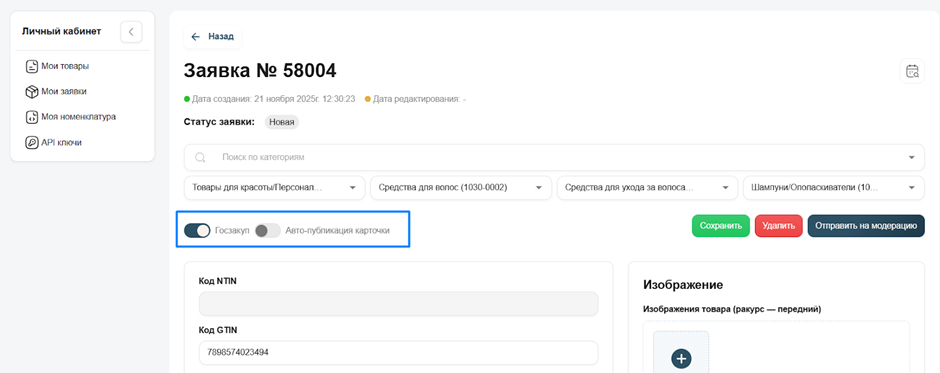
Шаг 10. Переключатель “Авто-публикация карточки”
a. Если переключатель включён - карточка после модерации опубликуется автоматически, ничего делать не нужно. (Рис. 25)b. Если переключатель выключен - после модерации карточку нужно будет опубликовать вручную.
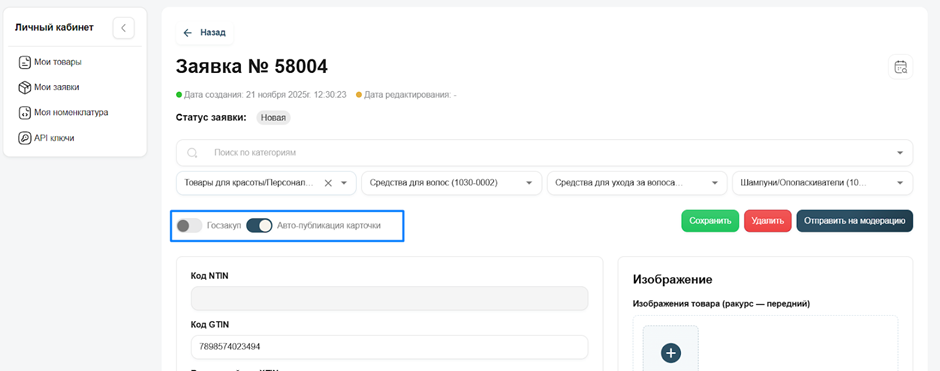
Шаг 11. Далее вам нужно перейти во все ваши заявки и отправить их на модерацию
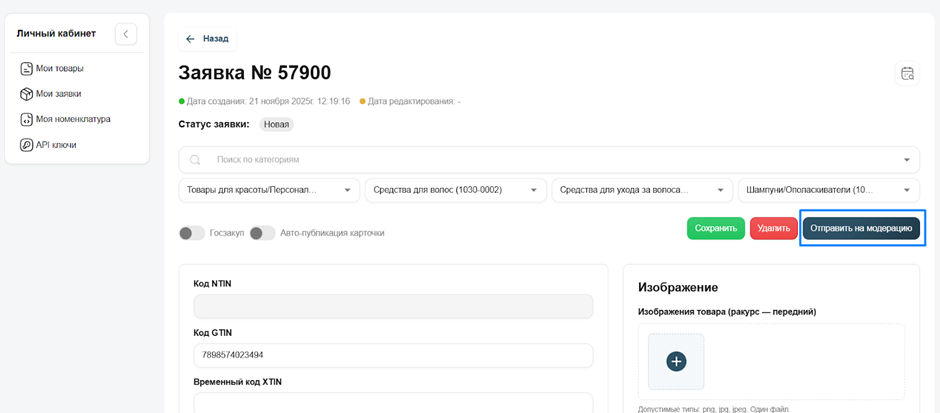
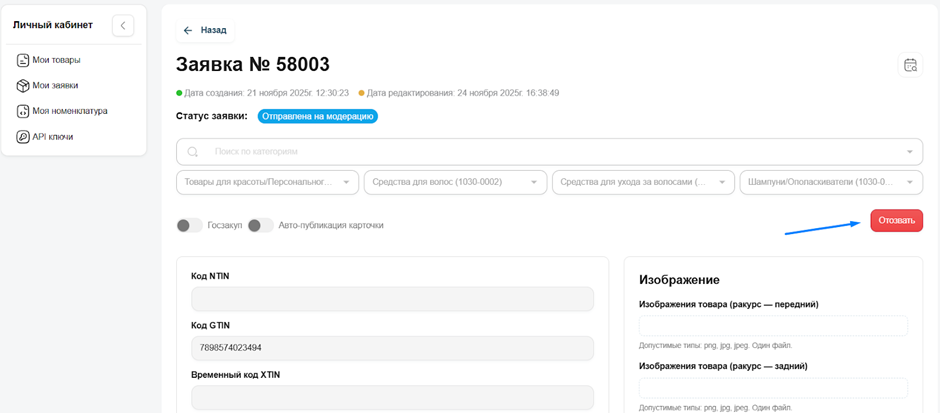
Шаг 12. При отправке на модерацию статус заявки изменится на “Отправлена на модерацию”
Статус “На модерации” означает, что все внесенные данные успешно сохранились, и карточка уже отправлена на проверку.Вы можете ещё раз зайти в карточку и убедиться, что информация отображается корректно, но повторно отправлять ничего не нужно.
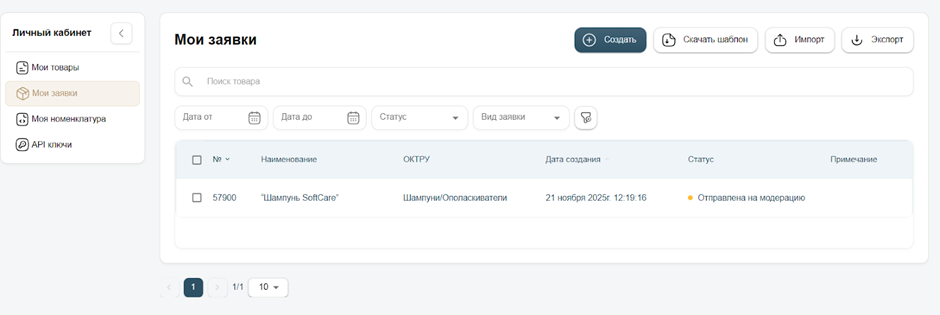
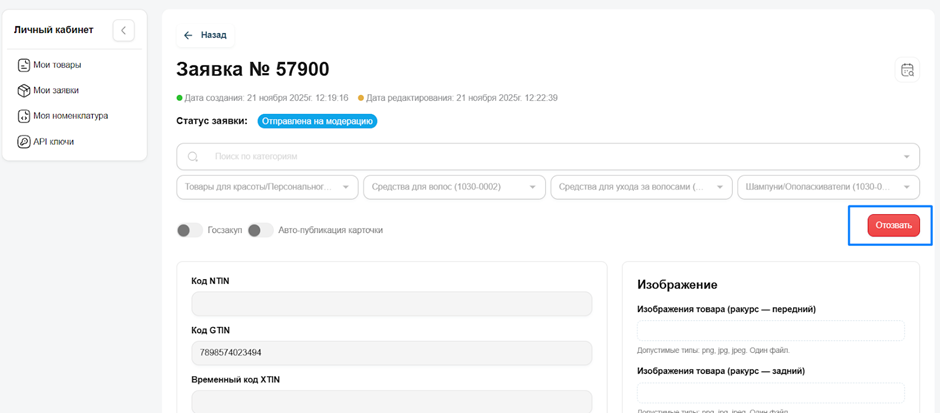
В случае, если вы хотите внести изменения или часть данных была заполнена не верно, то в данном статусе ее еще можно отозвать, после чего заявка приобретает статус "Отозвано". В данном статусе можно отредактировать заявку и заново отправить ее на модерацию
Шаг 13. Далее статус заявки вы можете отслеживать в разделе “Мои заявки”
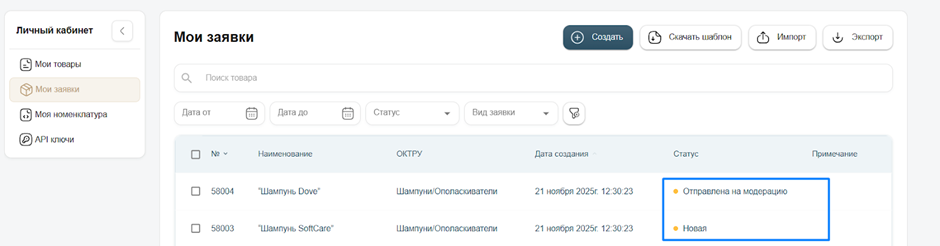
Статус “Принято в работу” означает, что модератор начал проверку заявки. На данном статусе уже нельзя отозвать заявкуМодерация выполняется от 3-х до 10-ти рабочих дней.
Если вы не выбирали госзакуп - до 3-х рабочих дней.
Если вы выбрали госзакуп - до 10-ти рабочих дней.
Проверьте, что вы зарегистрировались и отправили заявки в продуктовой среде - https://nationalcatalog.kz/
Шаг 14. После проверки модератором заявка возвращается в статусе:
- “Готово к публикации” - означает заявка успешно прошла проверку/модерацию и готова к публикации. Если у вас была включена “Авто-публикация карточки”, то заявка автоматически публикуется. Если нет, то вам вручную надо будет опубликовать, нажав на кнопку “Опубликовать”. После публикации товару присваивается NTIN.
- “На доработке” - означает, что модератор оставил замечания для исправления сведений в заявке. Вам необходимо исправить замечания и заново отправить на модерацию.
- “Отклонена” - означает, что данный товар уже зарегистрирован в НКТ и не нуждается в регистрации
После того как заявка опубликована заявителем, формируется карточка товара. Карточка товара становится доступна всем на НКТ. Вы можете просмотреть их в разделе “Мои товары” или в поиске каталога.