


Автоматический контролироль корректности данных информационной базы
Программа позволяет автоматически контролировать корректность данных информационной базы (например, нарушение ссылочной целостностии пр.) по соответствующим правилам.
Контроль ведения учета состоит из двух этапов:
- Настройка параметров и расписания выполнения проверок;
- Просмотр результатов проверки и корректировка данных.
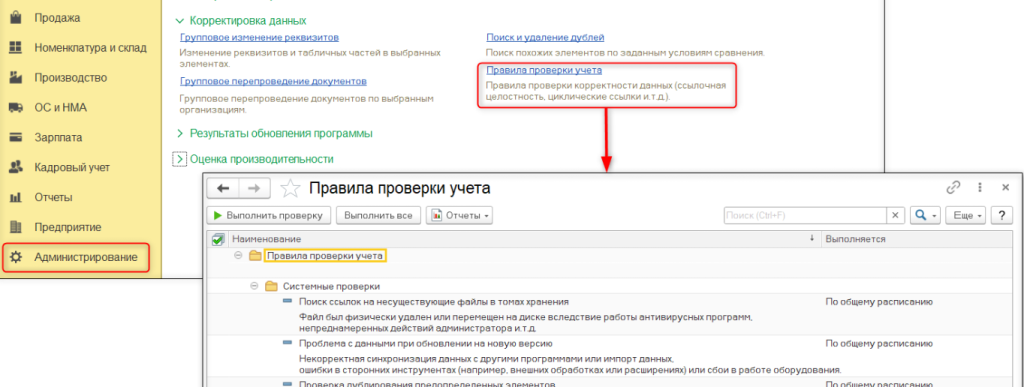
По умолчанию, все проверки, предусмотренные в программе, выключены. Автоматически настроено общее расписание: каждый день; с 20:00:00 по 08:00:00 один раз в день. Для изменения общего расписания необходимо перейти по ссылке с расписанием в нижней части окна. При необходимости проверку можно произвести в любой момент вручную. Для этого необходимо выделить в списке нужные проверки и нажать команду Выполнить проверку. Так же с помощью команды Выполнить все можно выполнить сразу все проверки.

В карточке каждого правила проверки учета можно посмотреть необходимую информацию и выполнить индивидуальные настройки.
Включение и отключение проверки выполняется с помощью признака Использование.
В поле Причины проблемы описываются причины возникновения проблемы, которые определяются данной проверкой. В поле Рекомендации – рекомендации по их устранению.

По полю Важность проблемы можно определять важность и критичность проблемы и в дальнейшем отфильтровать результаты проверок:
- Ошибка - установлена по умолчанию для всех проверок.
- Предупреждение;
- Важная информация;
- Информация;
- Полезный совет.

В случае если проверку необходимо проводить по индивидуальному расписанию, в нижней части формы предназначены соответствующие настройки.
Для того чтобы проверка проходила в автоматическом режиме, необходимо включить признак Выполняется в фоне по расписанию. С помощью переключателя можно указать параметры автоматической проверки:
- По общему расписанию (установлено по умолчанию для всех проверок);
- По индивидуальному расписанию. После выбора становится доступной ссылка Настроить расписание для настройки индивидуального расписания.

На закладке Дополнительно указываются следующие параметры проверки:
- Дата начала проверки – для документов и других объектов программы, привязанных к временной оси, имеется возможность задания пороговой даты. Например, это полезно для того, чтобы не выполнять проверки в уже закрытых или архивных периодах. По умолчанию эта дата не заполнена, т. е. проверяется все.
- Лимит проблем - предусмотрена возможность наложить ограничения на количество проблем, выявляемых конкретной проверкой. Например, проверка заполнения обязательных реквизитов в списке с большим количеством элементов может быть ограничена определенным лимитом выводимых проблем.

С помощью команды Выполнить проверку можно провести проверку вручную в любой момент. С помощью команды Отчеты – Результаты проверки учета можно открыть отчет Контроль ведения учета, для того чтобы просмотреть результат проведенной проверки.

Результат проведенных проверок можно просмотреть в отчете Контроль ведения учета. Отчет можно сформировать как из формы списка всех проверок, так и из карточки конкретной проверки. В отчете выводится описание выявленных проблем и способов их устранения. В колонке Вид проверки содержатся сведения о проверке и перечень проблемных объектов. Сведения о проверке выделены цветом.
В этой части выводятся:
- наименование проблемы и ее важность (из карточки правил проверки);
- возможные причины (из карточки правил проверки);
- рекомендации по исправлению (из карточки правил проверки);
- решение – в некоторых проверках может быть предусмотрена ссылка, по которой можно перейти к автоматическому исправлению проблемы.

Затем следует перечень обнаруженных в ходе этой проверки проблемных объектов программы, который состоит из колонок:
- данные о проблемном объекте (например, наименование объекта);
- обнаруженная проблема;
- дата проведения проверки.

Предусмотрена возможность Игнорировать выбраную проблему с помощью соответствующей команды. Эта возможность не исправляет ошибку, а позволяет на время отложить проблему и вернуться к ней позже, при этом уменьшает объем отчета. При следующем формировании отчета проигнорированная проблема не отображается.

Для того чтобы увидеть проигнорированные проблемы, необходимо в настройках отчета в расширенном режиме отключить отбор по полю Игнорировать проблему.

В отчете Контроль ведения учета предусмотрены быстрые отборы по периоду, проверкам и ответственному.

В отчете можно выводить ответственного за выявленные проблемы, при этом в специальных колонках по каждому ответственному выводится, сколько проблемных объектов обнаружено. Ответственный – пользователь, который указан в поле Ответственный конкретного объекта данных информационной базы. С одним объектом может быть связано несколько проблем, тогда по нему будет несколько строк.В отчете наглядно видно, в каких объектах программы не было заполнено поле Ответственный, количество таких объектов выводится в колонку Нет ответственного. Для того, чтобы в отчете выводился ответственный, необходимо в настройках отчета установить признак Выводить ответственного.
Возможности проверок ведения учета
В предоставленной таблице описан ряд проверок, с примерами выявленной проблемы и возможным решением.
| Проверка | Пример выявленной проблемы | Решение | Автоматическое решение | |
| Проверка ссылочной целостности |
После загрузки данных из файла получили элемент справочника, который ссылается на несуществующую организацию. |
Завершить работу пользователей – сделать копию базы - выполнить «Тестирование и исправление» (через Конфигуратор). | Отсутствует | |
| Проверка на наличие циклических ссылок |
После ряда обменов получили элемент иерархического справочника, поле Родитель которого ссылается на него же. |
Открыть окно объекта и ввести правильную ссылку или очистить ее. | Предусмотрено (При переходе из отчета по гиперссылке Выполнить исправление будет проведена автоматическая корректировка ссылок). | |
| Проверка отсутствующих предопределенных элементов | В режиме Конфигуратора был введен предопределенный элемент, тогда как в режиме 1С:Предприятия он отсутствует. |
В главном узле РИБ – выполнить настройку предопределенных элементов с помощью средств программы. В подчиненном узле РИБ – выполнить синхронизацию с главным узлом. |
Предусмотрено |
|
| Проверка незаполненных обязательных реквизитов | В карточке объекта не заполнены обязательные реквизиты. | Перейти к карточке объекта и дозаполнить его. | Отсутствует | |
| Поиск ссылок на несуществующие файлы в томе. | Имеется ссылка на файл, физически отсутствующий на диске. | Принять решение – либо удалить файл (элемент справочника), либо восстановить файл на диске в томе. | Отсутствует |